Overview
Översikt
An item is a photo with a title and subtitle, an optional location, an optional voice note and any number of markers placed on the image. You create it on your iPhone or iPad, edit it as much as you like, and upload it to Pixelvoice when it is ready.
Ett objekt är ett foto med titel och undertitel, en valfri position, en valfri röstanteckning och valfritt antal markörer placerade på bilden. Du skapar det på din iPhone eller iPad, redigerar det så mycket du vill och laddar upp det till Pixelvoice när det är klart.
Screenshots are from an iPhone with Swedish system language; the English name of each button is given next to the Swedish one. On iPad the same buttons are in the same places.
Skärmbilderna är tagna på en iPhone med svenska som systemspråk. På iPad finns samma knappar på samma ställen.
1 Add a new item Lägg till ett nytt objekt
 1
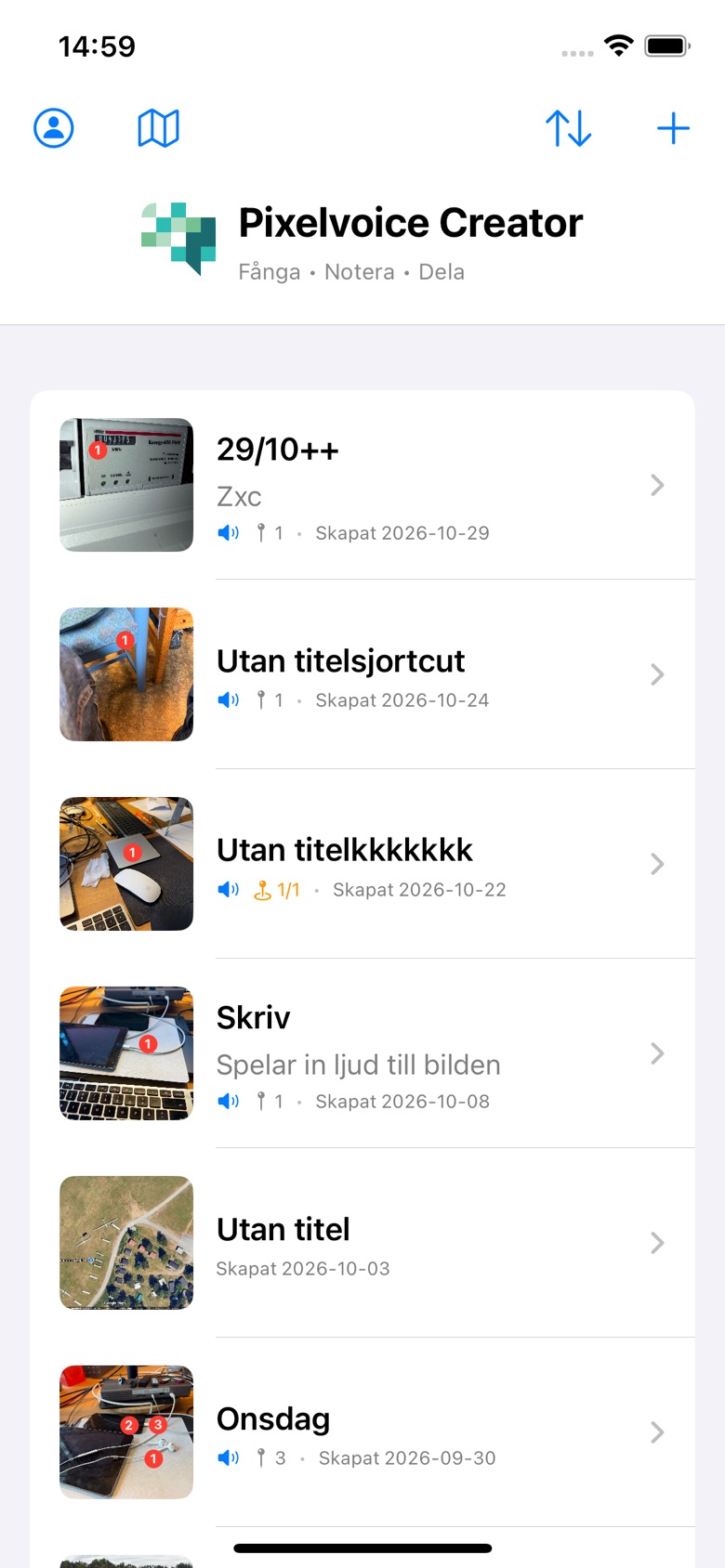
Tap the + button
Tryck på plusknappen
On the item list, tap + in the top-right corner.
I objektlistan trycker du på + uppe till höger.
 2
•
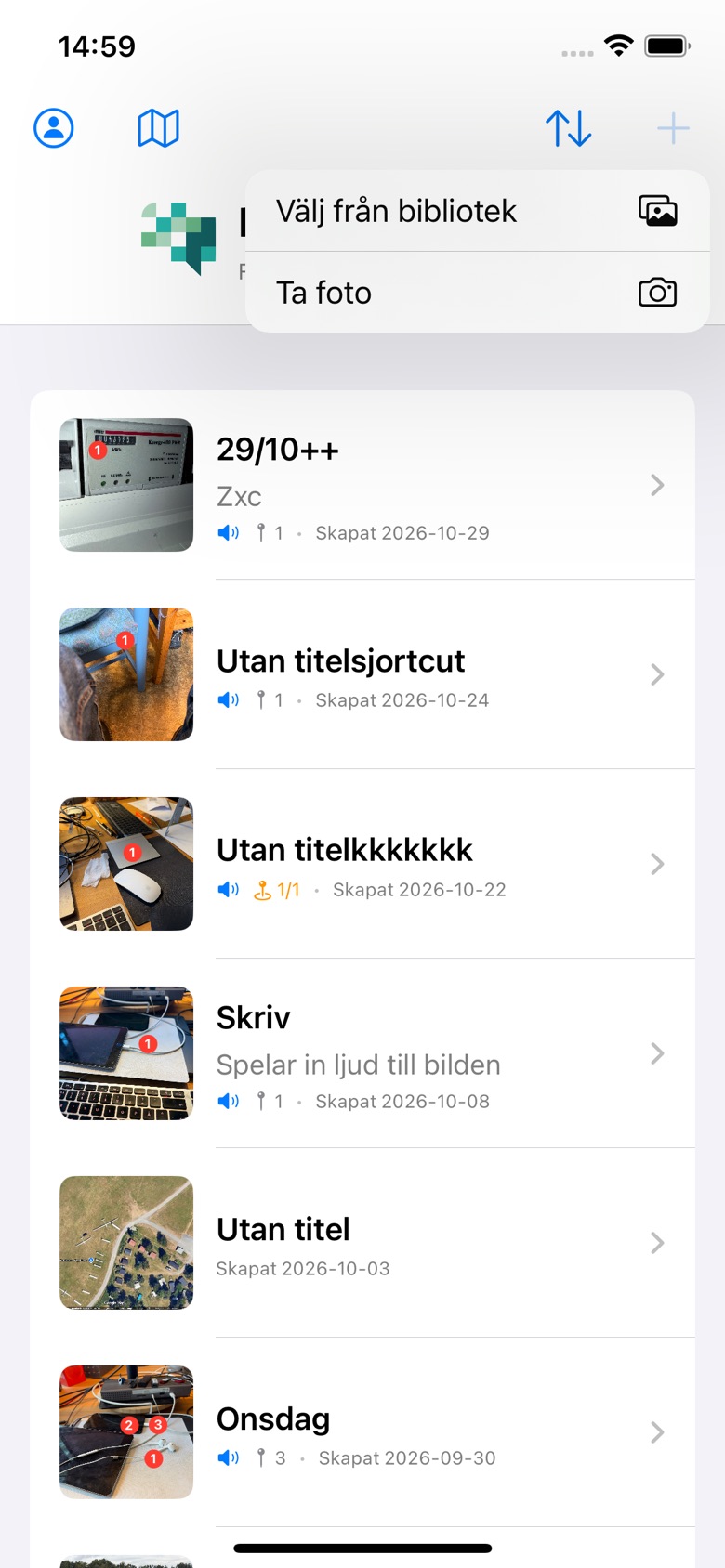
Choose where the photo comes from
Välj var fotot ska komma ifrån
- Choose from Library (Välj från bibliotek) – pick an existing photo.
- Take Photo (Ta foto) – open the camera and take a new one.
- Välj från bibliotek – välj ett befintligt foto.
- Ta foto – öppna kameran och ta ett nytt.
 3
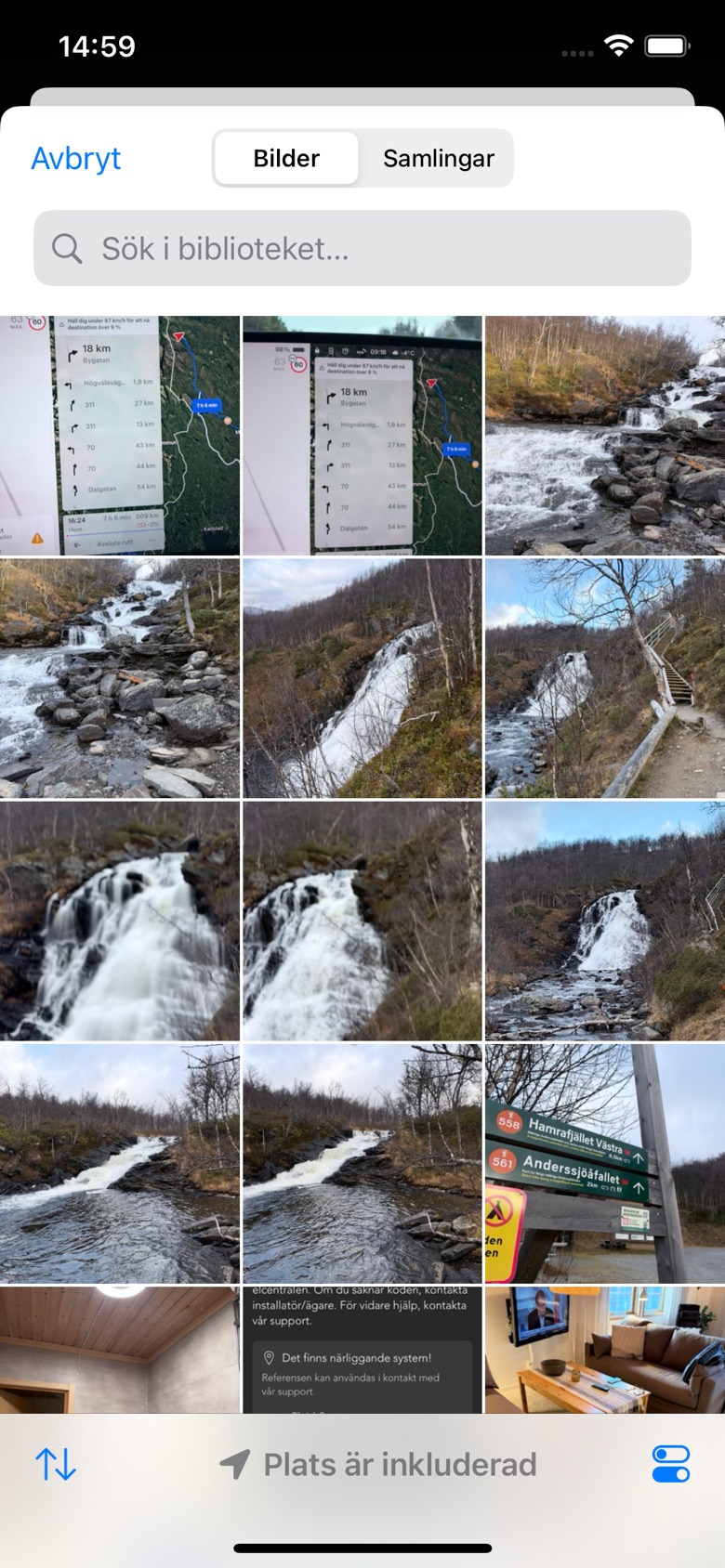
Pick a photo
Välj ett foto
Tap the photo you want. The new item is created immediately and opens in edit mode.
Tryck på fotot du vill använda. Det nya objektet skapas direkt och öppnas i redigeringsläge.
2 Add a title and subtitle Lägg till titel och undertitel
 1
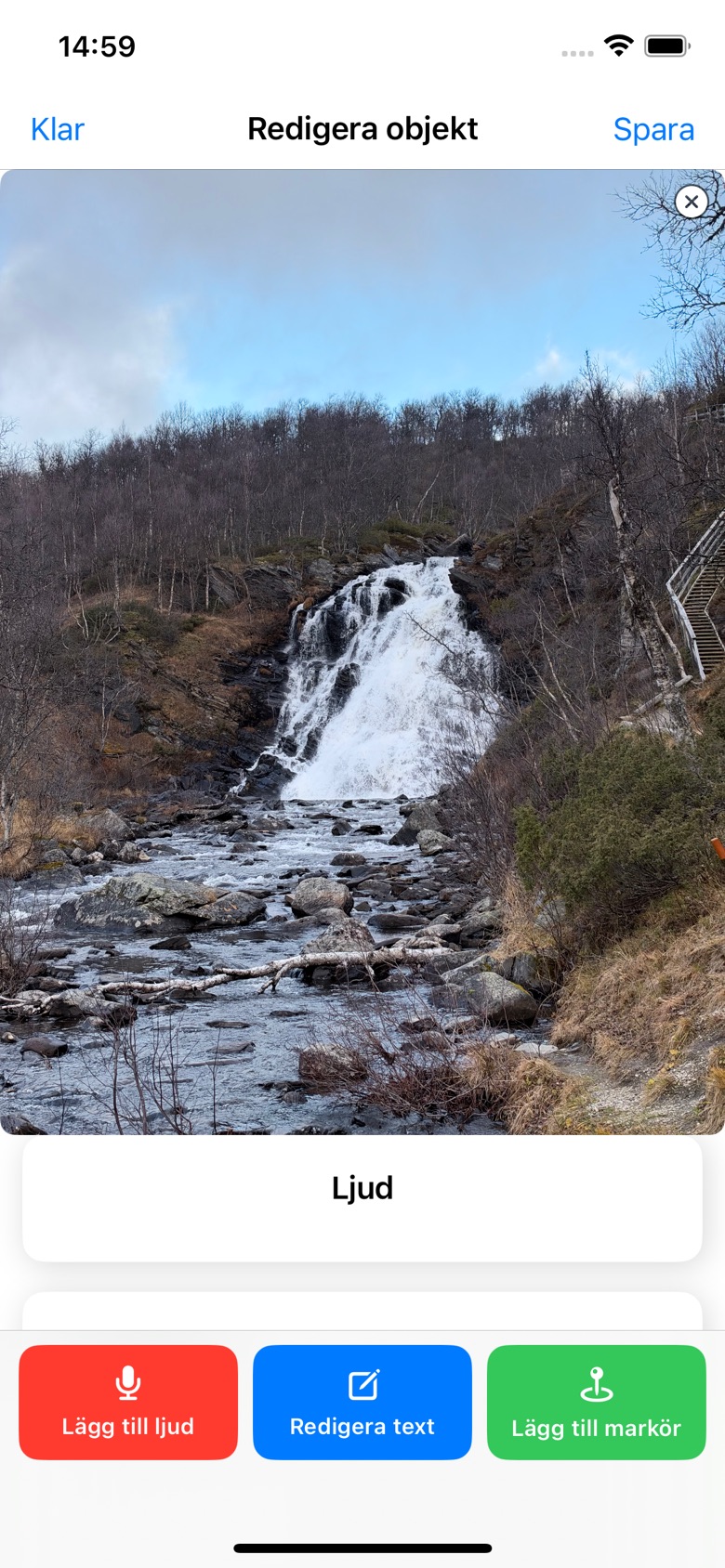
The edit screen
Redigeringsvyn
At the bottom of the edit screen there are three buttons:
Längst ner i redigeringsvyn finns tre knappar:
| Button | What it does |
|---|---|
| 🔴 Add Sound (Lägg till ljud) | Record or import a voice note for the whole item. |
| 🔵 Edit Text (Redigera text) | Jump to the title, subtitle and position fields. |
| 🟢 Add Marker (Lägg till markör) | Place markers on the image. |
| Knapp | Vad den gör |
|---|---|
| 🔴 Lägg till ljud | Spela in eller importera en röstanteckning för hela objektet. |
| 🔵 Redigera text | Hoppar till fälten för titel, undertitel och position. |
| 🟢 Lägg till markör | Placera markörer på bilden. |
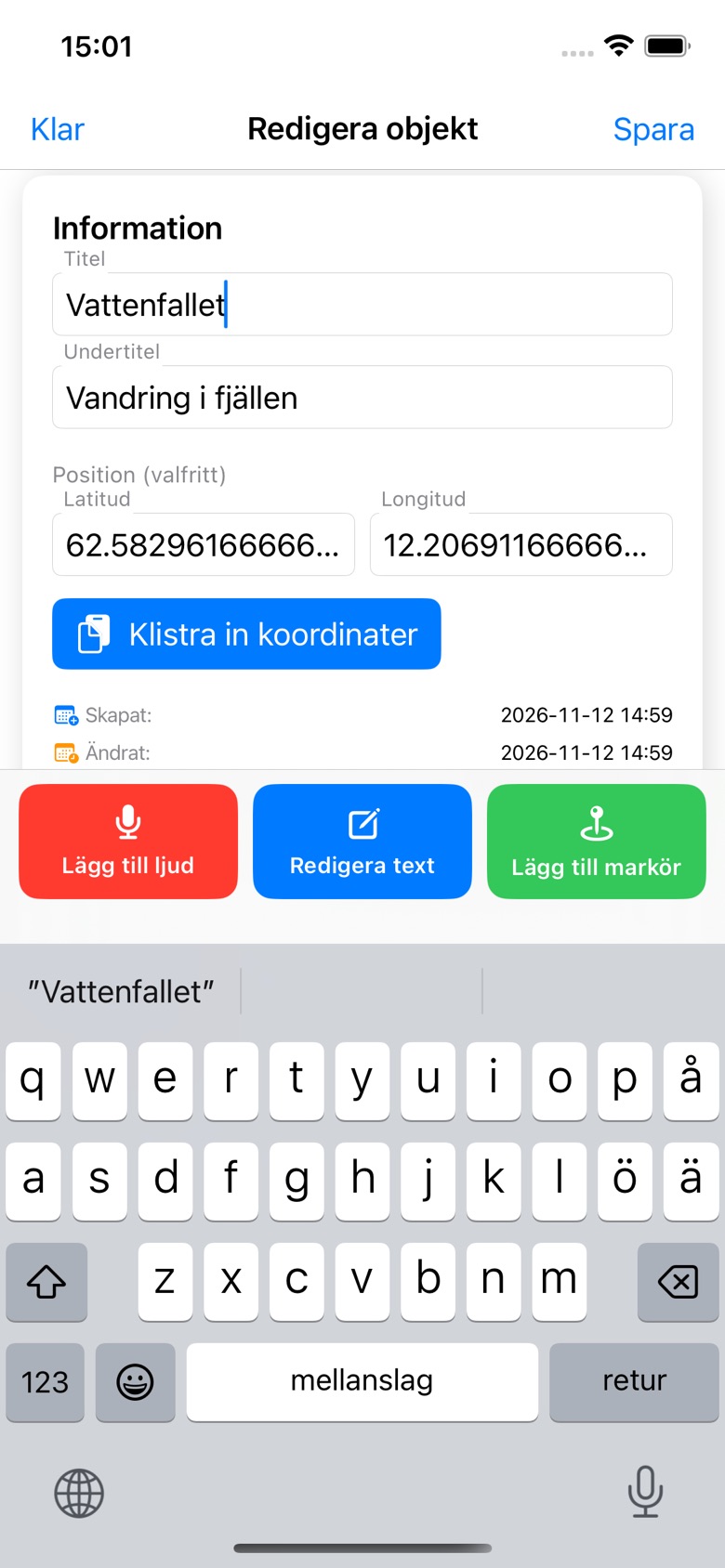
Tap Edit Text.
Tryck på Redigera text.
 2
3
•
Type the title and subtitle
Skriv titel och undertitel
- Tap Title (Titel) and type a name. A new item is called “Untitled” until you change it.
- Tap Subtitle (Undertitel) and type a short description (optional).
- Optionally adjust Latitude / Longitude, or tap Paste Coordinates (Klistra in koordinater) to paste a position copied from Maps.
- Tryck på Titel och skriv ett namn. Ett nytt objekt heter ”Utan titel” tills du ändrar det.
- Tryck på Undertitel och skriv en kort beskrivning (valfritt).
- Justera vid behov Latitud / Longitud, eller tryck på Klistra in koordinater för att klistra in en position du kopierat från Kartor.
3 Add markers and sound Lägg till markörer och ljud
 2
1
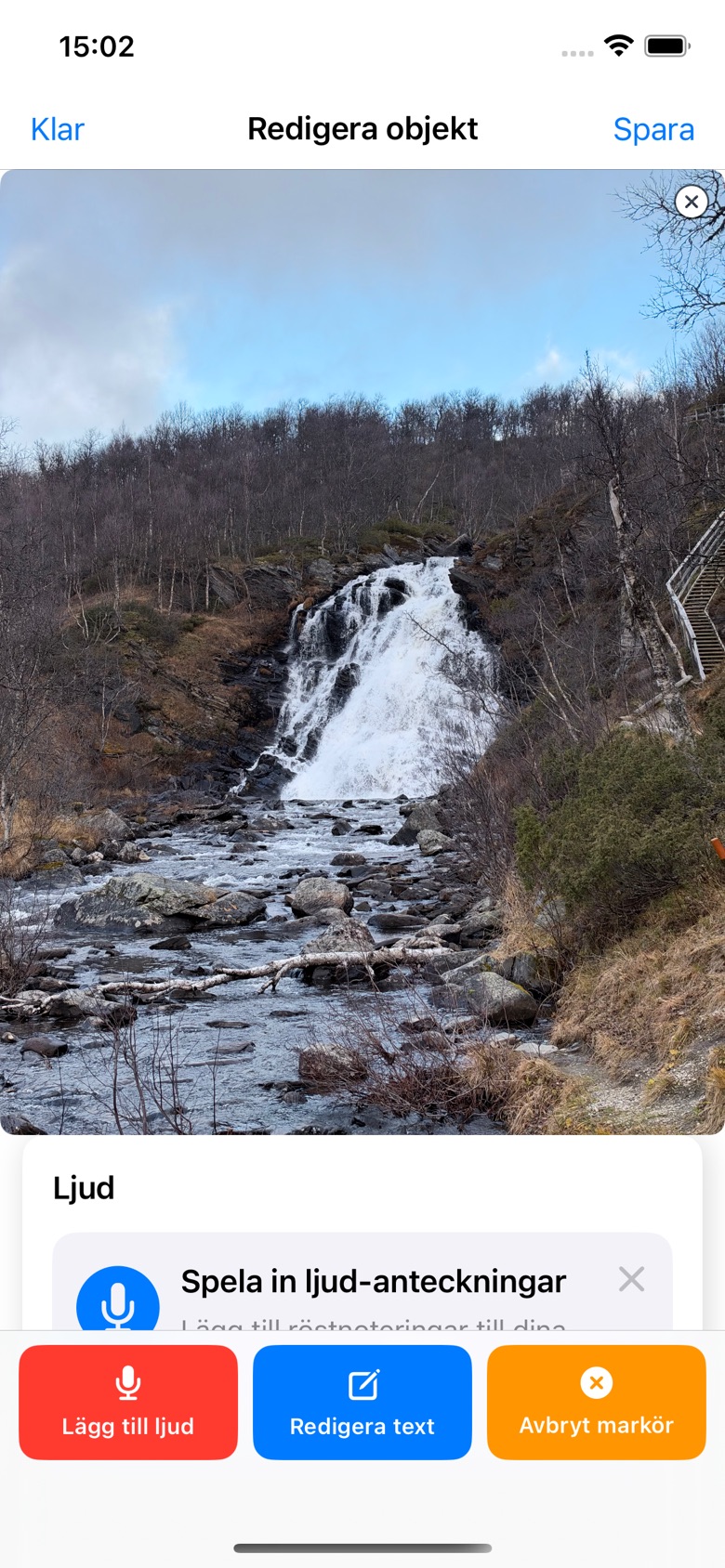
Place a marker on the image
Placera en markör på bilden
- Tap the green Add Marker (Lägg till markör) button. It turns orange and says Cancel Marker (Avbryt markör) while marker mode is on.
- Tap the spot in the image where the marker should go.
- Tryck på den gröna knappen Lägg till markör. Den blir orange och visar Avbryt markör medan markörläget är aktivt.
- Tryck på den plats i bilden där markören ska sitta.
 •
3
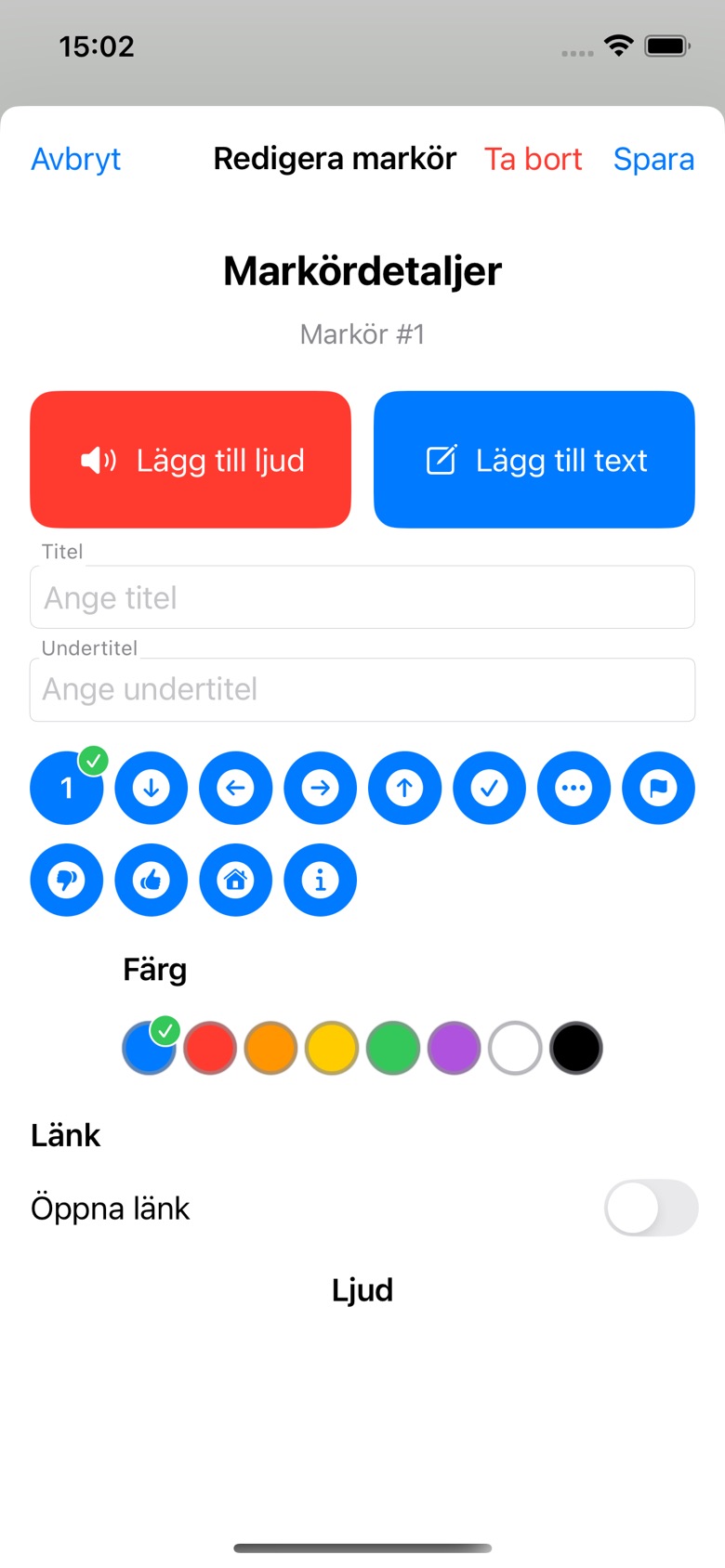
Describe the marker
Beskriv markören
The Edit Marker (Redigera markör) sheet opens. Everything here is optional:
Bladet Redigera markör öppnas. Allt här är valfritt:
- Add Sound – record a voice note just for this marker.
- Title / Subtitle – a label shown next to the marker.
- Choose an icon and a colour.
- Link – make the marker open a web link.
- Lägg till ljud – spela in en röstanteckning för just den här markören.
- Titel / Undertitel – en etikett som visas vid markören.
- Välj ikon och färg.
- Länk – låt markören öppna en webblänk.
Tap Save (Spara) in the top-right corner of the sheet.
Tryck på Spara uppe till höger i bladet.
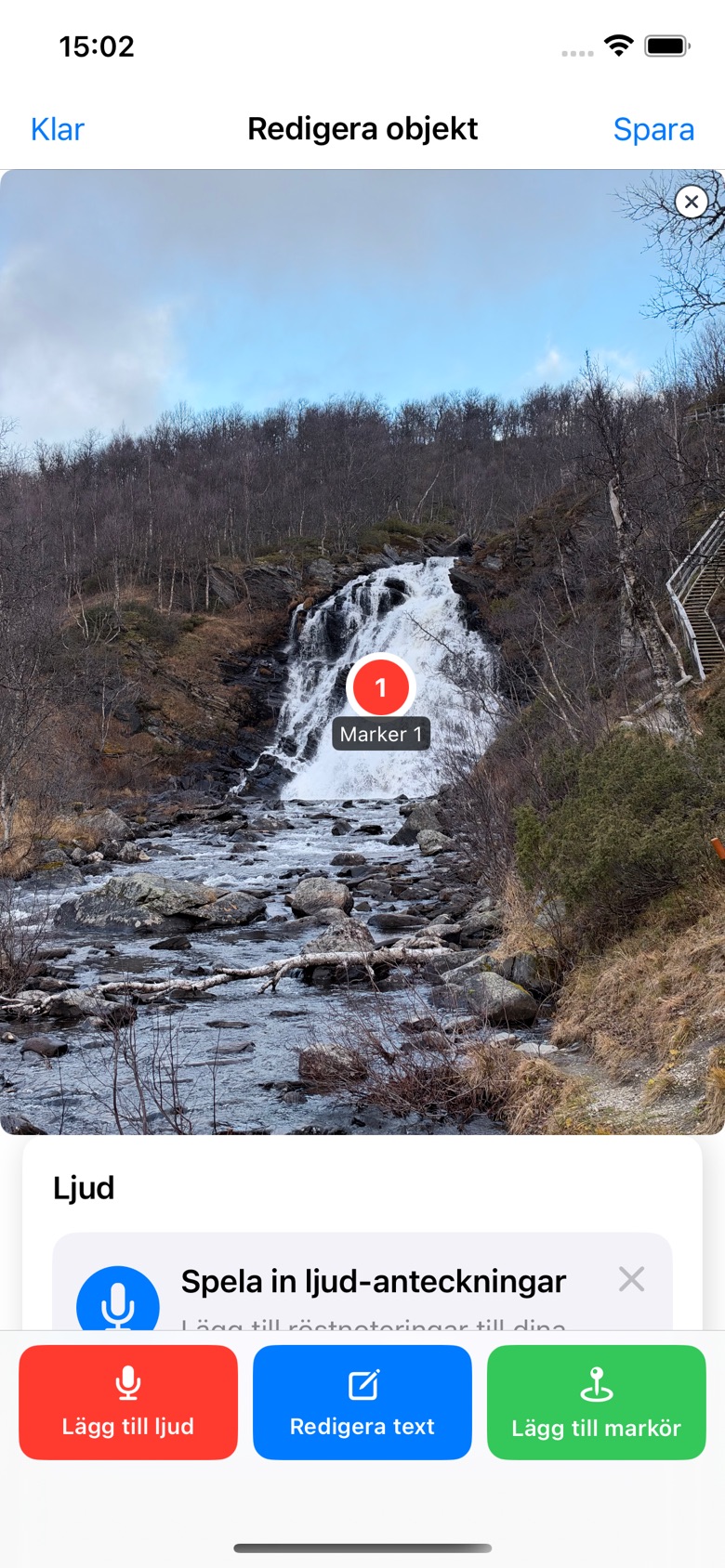 •
The marker is on the image
Markören syns på bilden
Markers are numbered in the order you add them. While editing you can:
Markörerna numreras i den ordning du lägger till dem. Medan du redigerar kan du:
- Tap a marker to open its settings again.
- Drag a marker to move it.
- Tap Add Marker again to add more.
- Trycka på en markör för att öppna dess inställningar igen.
- Dra en markör för att flytta den.
- Trycka på Lägg till markör igen för att lägga till fler.
 •
•
Optional: add a voice note
Valfritt: lägg till en röstanteckning
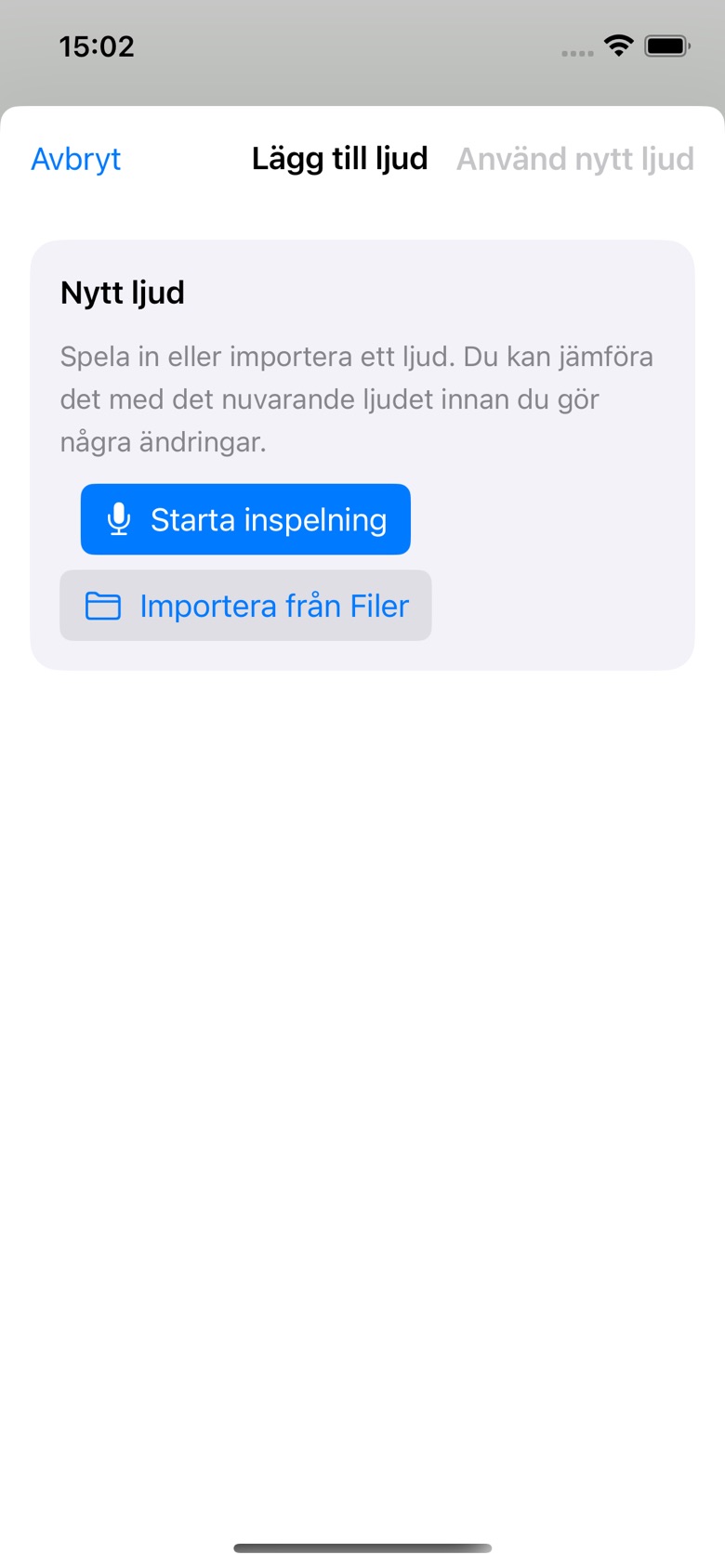
Tap the red Add Sound (Lägg till ljud) button in the bottom bar. Then either:
Tryck på den röda knappen Lägg till ljud i nederkanten. Välj sedan:
- Start Recording (Starta inspelning) – record with the microphone, or
- Import from Files (Importera från Filer) – use an existing audio file.
- Starta inspelning – spela in med mikrofonen, eller
- Importera från Filer – använd en befintlig ljudfil.
Then tap Use New Sound (Använd nytt ljud). The recording is transcribed automatically, and you can correct the text.
Tryck sedan på Använd nytt ljud. Inspelningen transkriberas automatiskt och du kan rätta texten.
4 Save the item Spara objektet
1
Tap Save
Tryck på Spara
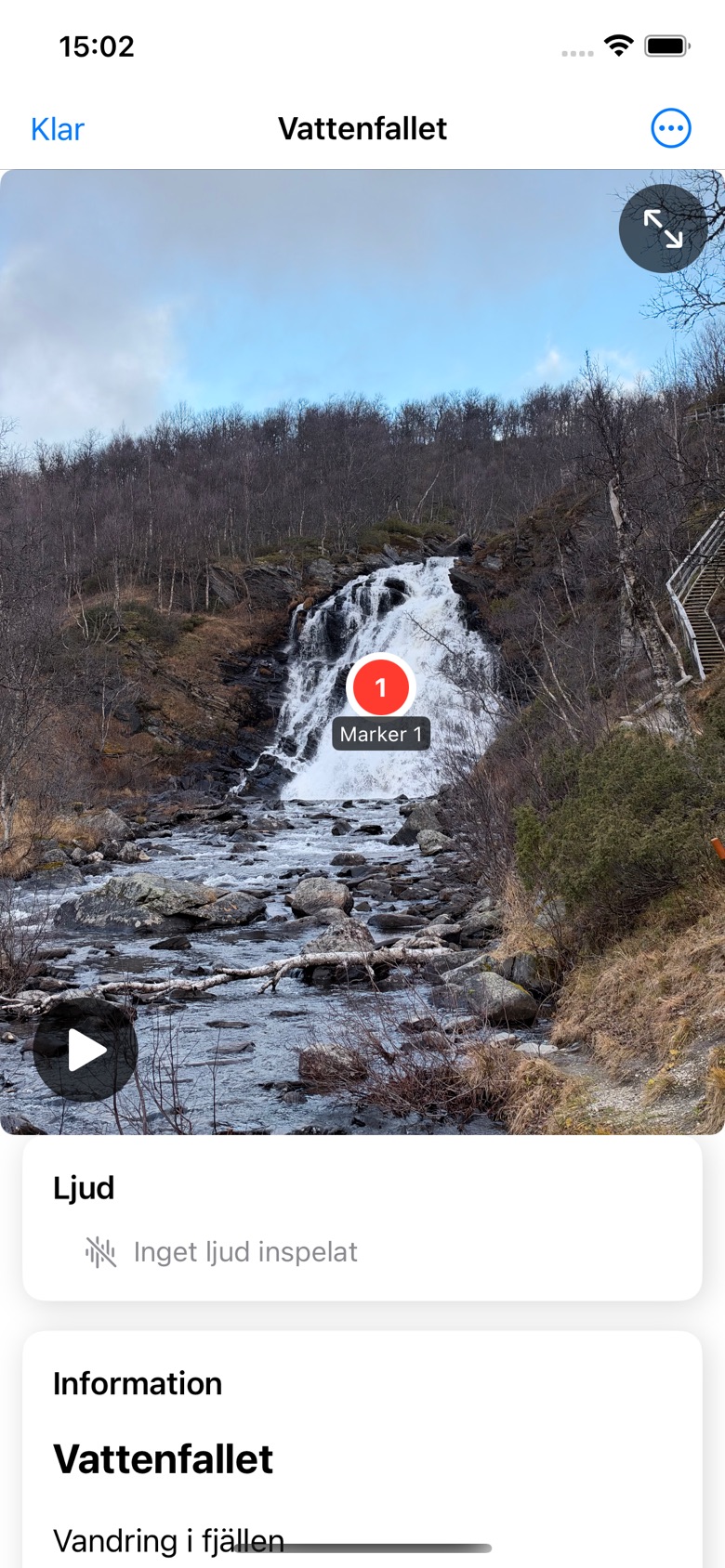
Tap Save (Spara) in the top-right corner. The item is saved on your device and leaves edit mode.
Tryck på Spara uppe till höger. Objektet sparas på enheten och redigeringsläget avslutas.
 •
Edit it again later
Redigera igen senare
The saved item is shown with its title in the navigation bar. To change it later, open it from the list, tap ⋯ in the top-right corner and choose Edit (Redigera). You get the same edit screen as above.
Det sparade objektet visas med sin titel i navigeringsfältet. För att ändra det senare öppnar du det från listan, trycker på ⋯ uppe till höger och väljer Redigera. Du får samma redigeringsvy som ovan.
5 Upload to Pixelvoice Ladda upp till Pixelvoice
 1
2
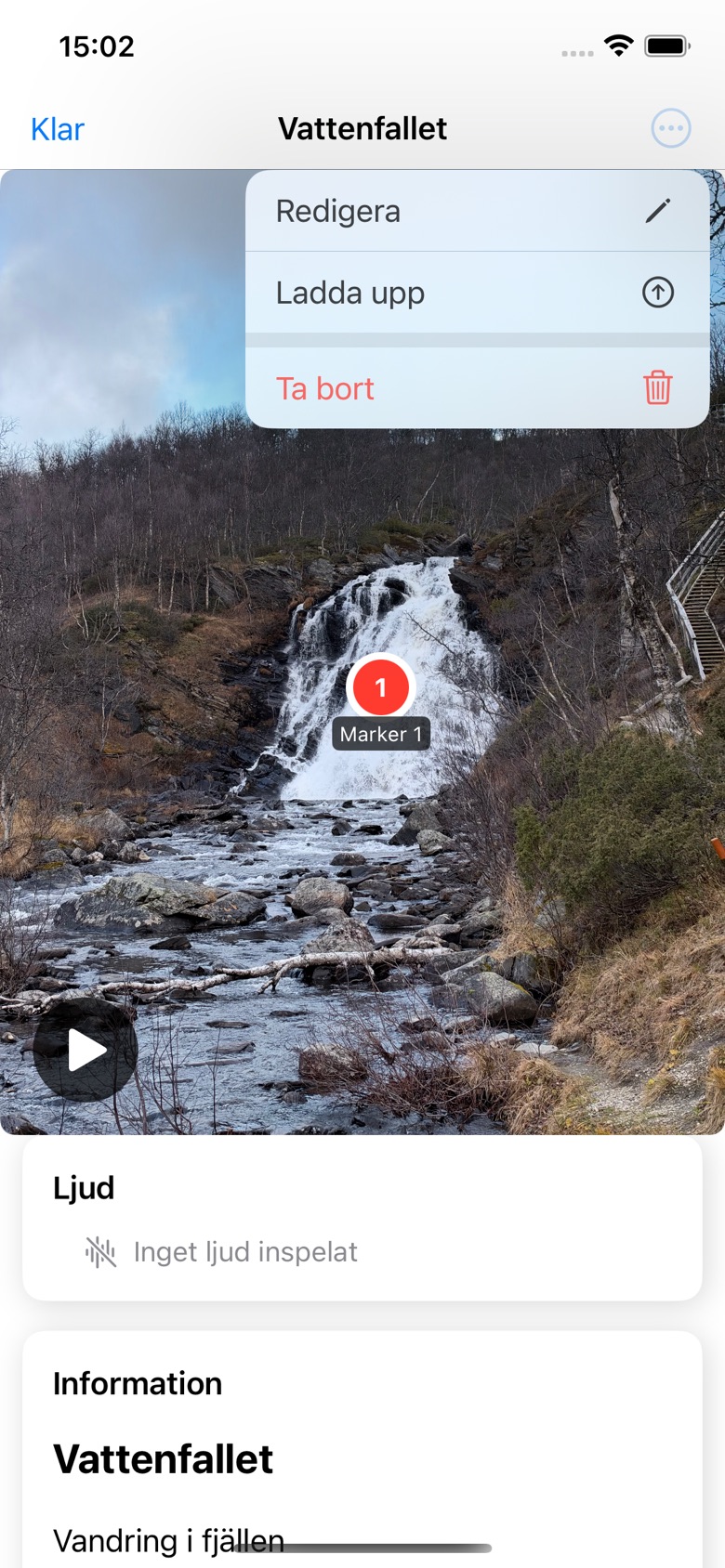
Open the menu and tap Upload
Öppna menyn och tryck på Ladda upp
- Tap ⋯ in the top-right corner of the item.
- Tap Upload (Ladda upp).
- Tryck på ⋯ uppe till höger i objektet.
- Tryck på Ladda upp.
 3
•
Log in (first time only)
Logga in (bara första gången)
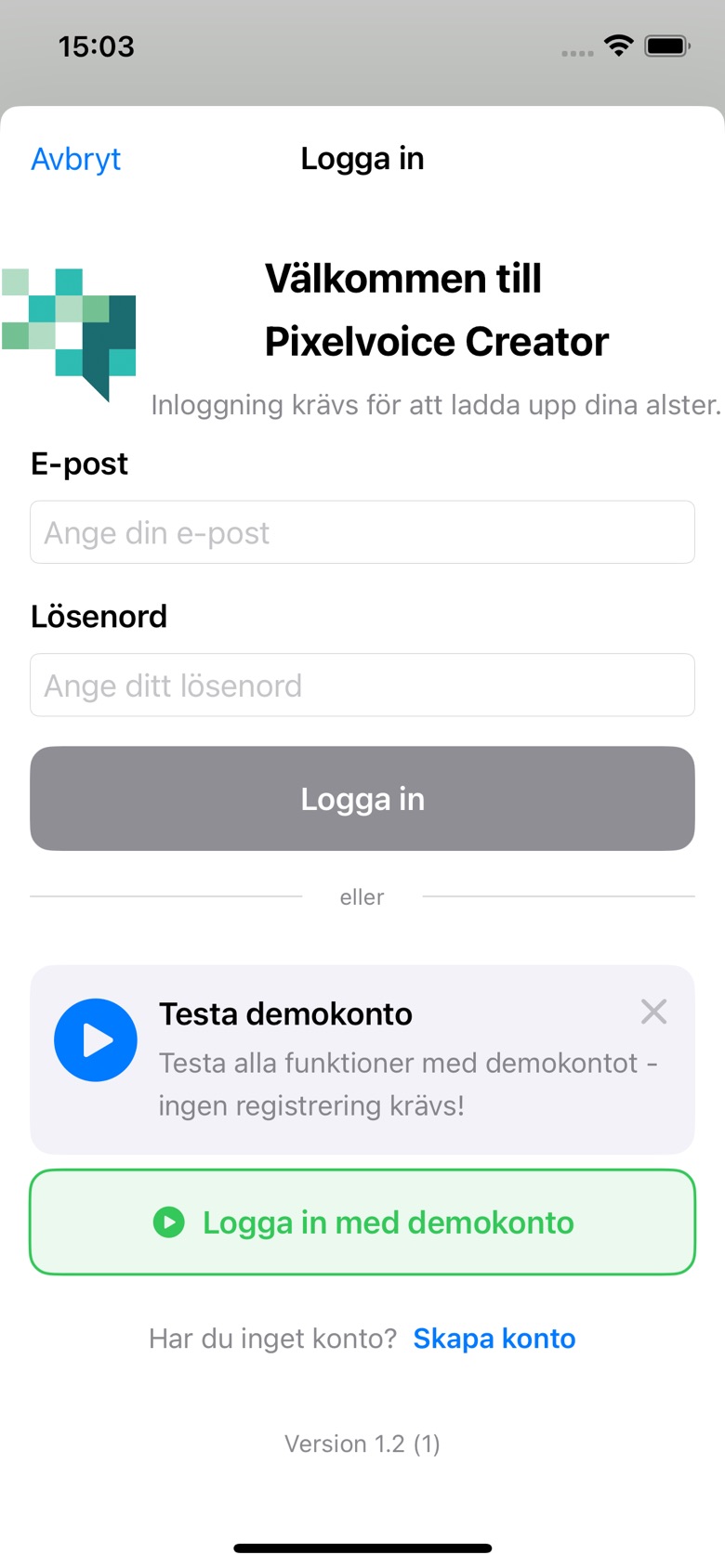
If you are not logged in, the Log In (Logga in) sheet appears. Enter your email and password and tap Log In – or tap Log in with Demo Account (Logga in med demokonto). You can also tap Create Account (Skapa konto).
Om du inte är inloggad visas bladet Logga in. Ange e-post och lösenord och tryck på Logga in – eller tryck på Logga in med demokonto. Du kan också trycka på Skapa konto.
The upload starts automatically as soon as you are logged in.
Uppladdningen startar automatiskt så fort du är inloggad.
Wait for the confirmation
Vänta på bekräftelsen
- An Uploading… (Laddar upp…) overlay is shown while the photo, markers and sounds are sent.
- When it is finished, the alert Upload Complete (Uppladdningen är klar) appears. Tap OK.
- En ruta med Laddar upp… visas medan foto, markörer och ljud skickas.
- När det är klart visas meddelandet Uppladdningen är klar. Tryck på OK.
| After the first upload | |
|---|---|
| Menu item | Upload changes to Update Upload (Uppdatera uppladdning). |
| Changing the item | Edit and save as usual, then choose Update Upload to send the changes. The confirmation is Upload Updated. |
| If it fails | You see Upload Failed with the reason. Check your connection and try again. |
| Efter första uppladdningen | |
|---|---|
| Menyval | Ladda upp byts till Uppdatera uppladdning. |
| Ändra objektet | Redigera och spara som vanligt och välj sedan Uppdatera uppladdning för att skicka ändringarna. Bekräftelsen är Uppladdningen har uppdaterats. |
| Om det misslyckas | Du ser Uppladdningen misslyckades med orsaken. Kontrollera anslutningen och försök igen. |